AI GD練習の使い方
AI 3人を相手に、15分のグループディスカッションを1人で練習できます。お題を選んでから、記録と評価FBを振り返るまでの流れです。
お題を選ぶ
- 「練習」の「AIとGD練習」から AI GD練習を開きます。あなた1人とAI 3人で、15分のGDを練習できます。予約はいりません。
- 「お題から選ぶ」のいちばん上の「おまかせ」は、始めるまでお題が分かりません。「自分のお題」なら、選考で出たお題を入れてやり直せます。
- その下の一覧からお題を選ぶこともできます。「難しさ」「お題の型」「発表あり」でしぼり込めます。

呼び名を確かめて「練習を始める」
- お題を押すと、お題の詳細が開きます。「詳細」でお題の中身を、「みんなの記録」でほかの人の点数を見られます。
- 「AIからの呼び名」を確かめて(ひらがながおすすめです)、「練習を始める」を押します。スマホでは画面の下、PCでは右の緑の欄にあります。
- ログインしていないときは、先に登録・ログインの画面が出ます。済ませて戻ると、続きの設定が開きます。

設定を決めて開始する
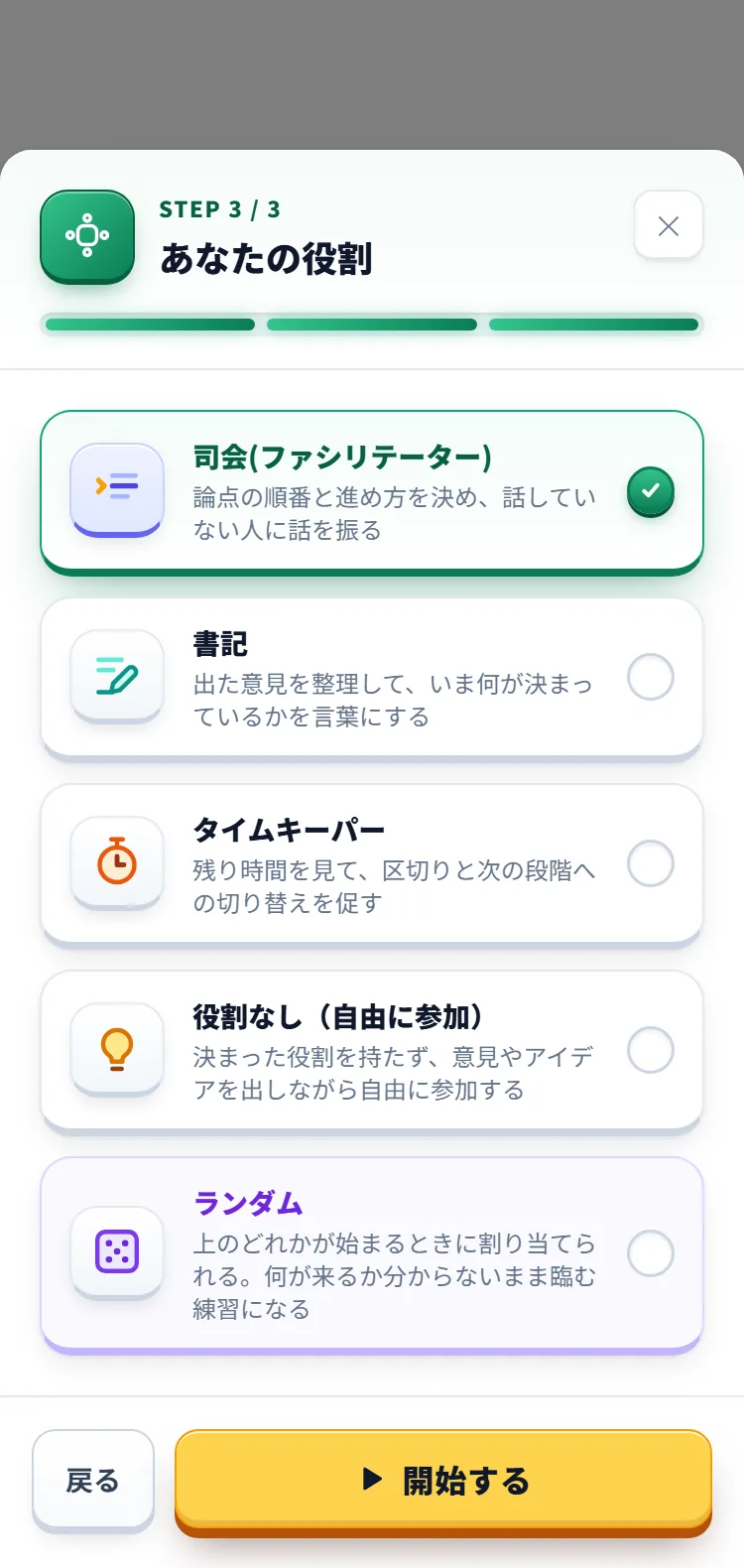
- 「マイクの確認」「AI のレベル」「あなたの役割」を順に決めます(「自分のお題」のときは、最初に「お題を決める」が入ります)。
- 声で参加するので、マイクの確認で音が取れることを確かめます。声を出せない場所では「声を出せない場合は、テキストで参加する」を選べます。
- 最後の役割の画面で、評価FBと会話の記録を共有するか選べます。未設定なら非公開です。保存済みの選択は引き継ぎます。設定を確認できない場合は開始できません。「公開設定を読み直す」で確認してください。共有すると、同じお題で評価FBを受けた人には全文、練習前の人には発言の冒頭が見えます。設定はすべてのお題・今週のChallenge・過去の記録に共通です。
- 匿名表示で置き換えるのは「AIからの呼び名」です。ほかの氏名・学校名・連絡先などを自動で隠す機能ではありません。結果の公開設定からいつでも共有をオフにできます。
- 最後に「開始する」を押します。前回選んだレベルと役割は覚えているので、2回目からは確かめて進むだけです。
AI 3人と議論する
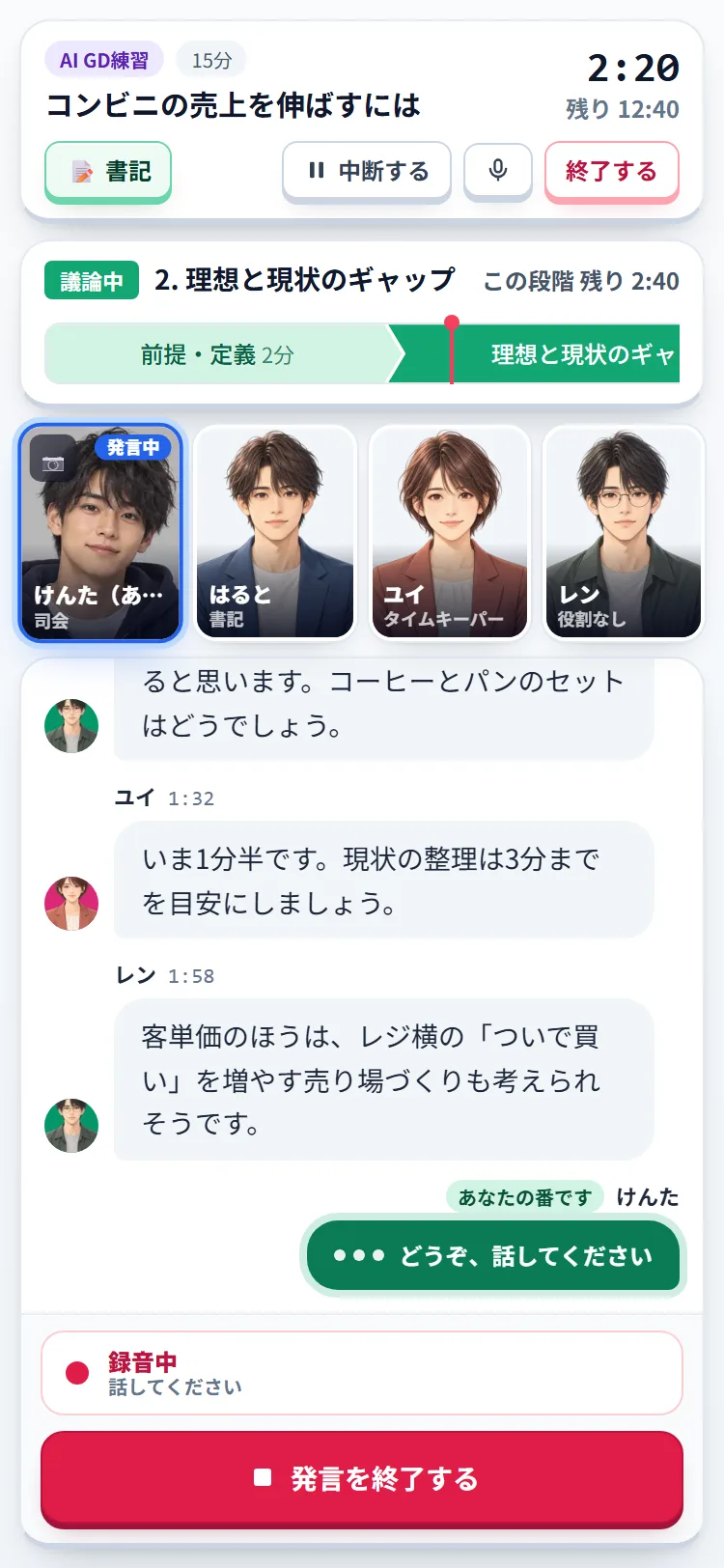
- 始まると、まず司会の進行で全員が名前と役割を自己紹介します(「自己紹介をスキップ」も選べます)。そのあと15分のタイマーが動きます。
- 上のカードにお題と時計、その下の帯に今の段階が出ます。スマホでは参加者の顔が横一列に並び、その下に発言が吹き出しで流れます。
- 話すときは画面の下の「今から発言します!」を押してから話し、話し終えたら「発言を終了する」を押します。押している間は「録音中」と出ます。
- 残り2分になると「議論終了」のボタンが出ます。途中で止めたいときは「中断する」、やめるときは「終了する」を押します(今週のChallengeとテキストでの参加には「中断する」はありません)。イヤホンの使用がおすすめです。
記録と評価FBを見返す
- 終わると知らせが出て、「確認」でこの回の評価FBのページが開きます。いちばん上に、練習した日時・役割・「発言 あなた:○回 AI:○回」がまとまっています。
- 通常のGDの新しい採点は「考えを深める力」「周りと協力する力」「話し合いを進める力」の3領域です。会話全体と前後の文脈を読み、あなた自身の発言を根拠に100点満点で評価します。根拠となった発言、今回の強み、次の練習で試すことを確認できます。
- 保留の領域がある場合は、採点できた領域だけの平均を「参考点」として表示します。保留に仮の点数を付けません。すべて保留、または採点条件を満たさない回は点数が出ません。
- 役割名だけで加点はしません。通常のGDの新しい採点は会話を対象にしており、書記ボードの編集内容は採点に含まれません。記録にない作業は推測で評価しません。
- 下には「役割」「会話の記録」があり、話した内容を全部見返せます。お題集のお題なら、「みんなの記録」のタブでほかの人の点数も見られます。
- 過去の回は、AI GD練習の右上の「成績・評価」(PCでは「AI GDの評価FB」)から一覧で開けます。
今週のChallenge
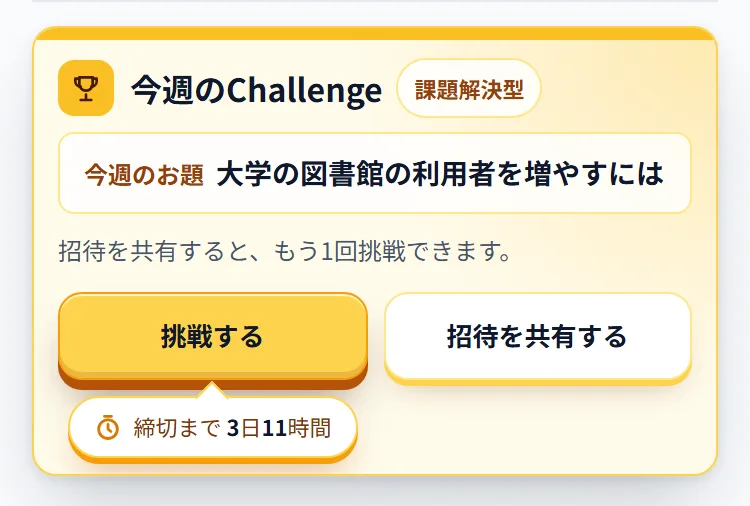
- 「今週のChallenge」は、週1回、全員が同じお題・同じ役割で挑戦して、全体の順位を競う練習です。AI GD練習の「挑戦する」から開き、「今週の1回に挑戦する」で始めます。
- 「招待を共有する」でリンクをコピーするか、LINE・Xへの共有操作を始めると、今週もう1回挑戦できます。リンクのコピーは成功後、追加挑戦の保存を確認して約5秒で表示が切り替わります。相手がリンクを開くまで待つ必要はありません。追加は週1回までで、順位には良かった方の点数が残ります。PCではLINEボタンは表示しません。
- Weekly Challengeも、通常練習と同じ3領域で評価します。3領域がすべて採点され、時間・難易度・音声参加などの条件を満たした回だけが順位に入ります。保留時の参考点は順位に含めません。
よくある質問
- 声を出せない場所でも練習できますか?
- 設定の「マイクの確認」の下にある「声を出せない場合は、テキストで参加する」を選ぶと、文字で発言して練習できます。
- 途中でやめた練習に戻れますか?
- 中断した回は、AI GD練習の見出しの下と、評価FBの一覧のいちばん上に「中断中」として出ます。「続きから →」で戻れます。
- 評価FBが出ないのはどんなときですか?
- 通常の練習では、時間が設定の半分に届かなかった回や、あなたの発言が3回未満の回は採点しません。採点中は保存済みの結果を自動で確認します。処理が失敗・中断した場合は表示に従い、結果を読み直してください。通常のGDの新しい採点は、有料APIを自動で再実行しません。結果を読み直す操作と採点のやり直しは別です。
- 途中で終了した回も評価FBを受けられますか?
- 採点できる条件を満たしていれば受けられます。ただし今週のChallengeを途中で中断・終了した回は、今週の順位には入りません。