ホームとマイページの使い方
ホームでは、GD練習会の枠・届いた評価FBとお知らせ・ほかの練習をまとめて見られます。マイページでは、プロフィールの入力と、保有バッジの確認ができます。
GD練習会の枠を見る
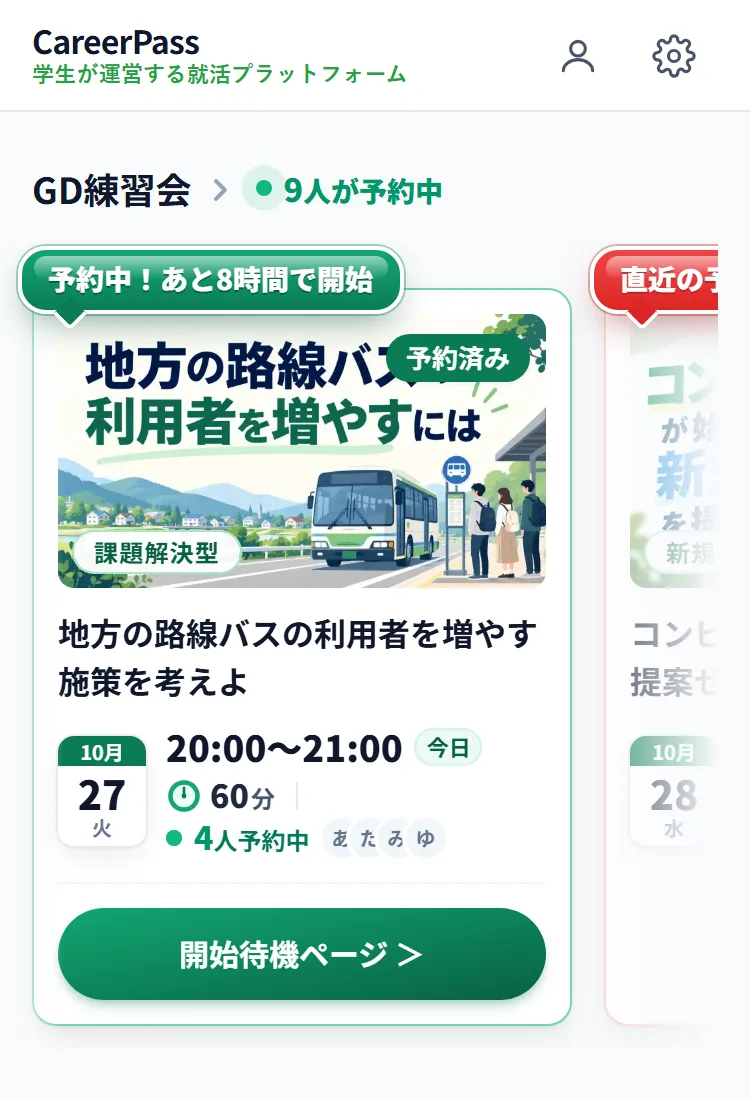
- ホームには、受付中のGD練習会の枠が横に並びます。横にスクロールすると次の枠が見られます。見出しの「GD練習会 ›」を押すと一覧へ進めます。
- 自分が予約した枠は、いつも左端に出ます。開始の10時間前からは「予約中!あと◯時間で開始」(観戦は「観戦予約中!」)の吹き出しと「開始待機ページ >」が付き、始まると「開催中!」「入室する >」に変わります。
- 予約していない枠の先頭には「直近の予約枠ならコレ!」の吹き出しが付きます。枠を押すと詳しい内容が開きます。自分が予約した枠は、開始待機ページが開きます。
- 見出しの横の「◯人が予約中」は、いま予約している人の合計です。
届いた評価FBとお知らせを見る
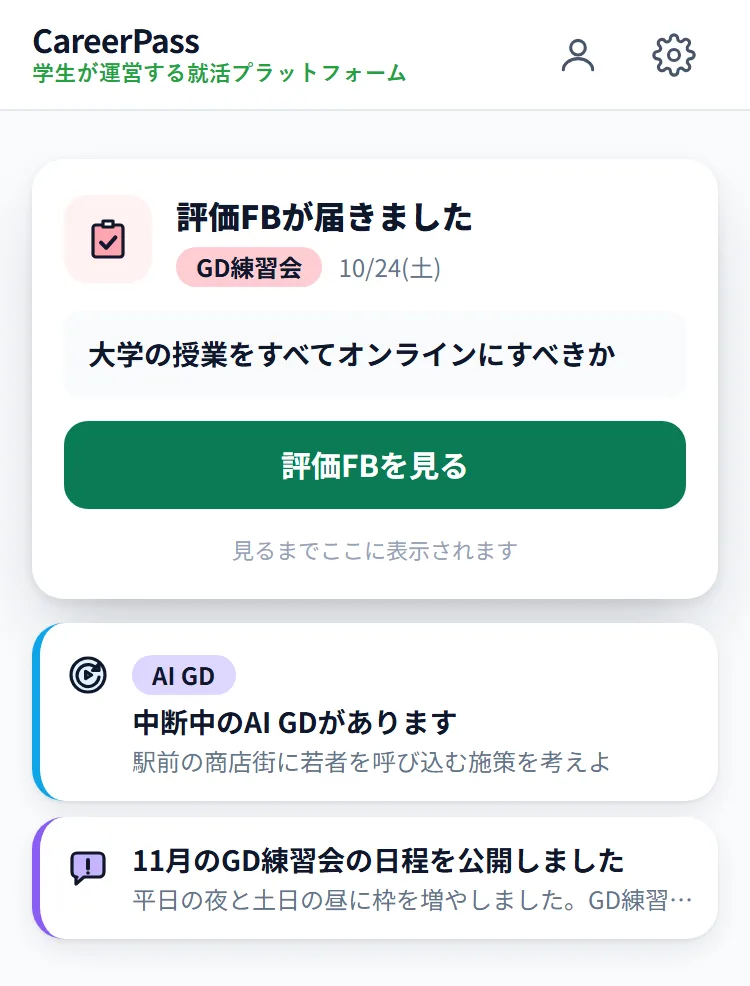
- スマホでは、届いた評価FB・中断中の練習・企業イベントの事前準備・ポイント交換の報酬・運営からの案内があるときだけ、GD練習会の枠より上に出ます。
- 評価FBは「評価FBを見る」のボタン付きの大きなカードで出て、開くまで出たままです。2件以上届いているときは「ほかに◯件届いています」から一覧を開けます。
- PCでは、画面の右側の「通知・お知らせ」に並びます。見出しの「通知・お知らせ ›」を押すと一覧を開けます。通知が1件もないときは、この欄は出ません。
- 届いた評価FBの数は、メニューの「成績・FB」にも数字で出ます。運営からのお知らせの一覧は、「ヘルプ」の「CareerPass について」→「お知らせ」からも開けます。
ほかの練習と成績
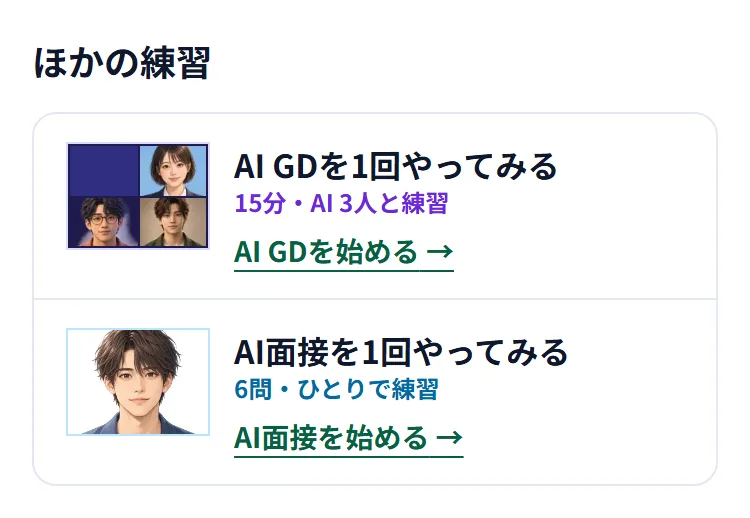
- 「ほかの練習」から、AI GD・AI面接の練習へ進めます。
- PCでは、画面の右側の「成績 ›」に、GD練習会・AI GD・AI面接の最新の結果がカードで出ます。スマホでは、メニューの「成績・FB」で見られます。
- LINEと連携していないときは「LINEと連携すると便利です」の案内が出ます。就活伴走の欄は、PCでは画面の右側、スマホではいちばん下にあります。
マイページ・設定・ヘルプを開く
- マイページは、スマホでは画面の右上の人型のアイコン、PCでは左のメニューの下の「マイページ」から開きます。
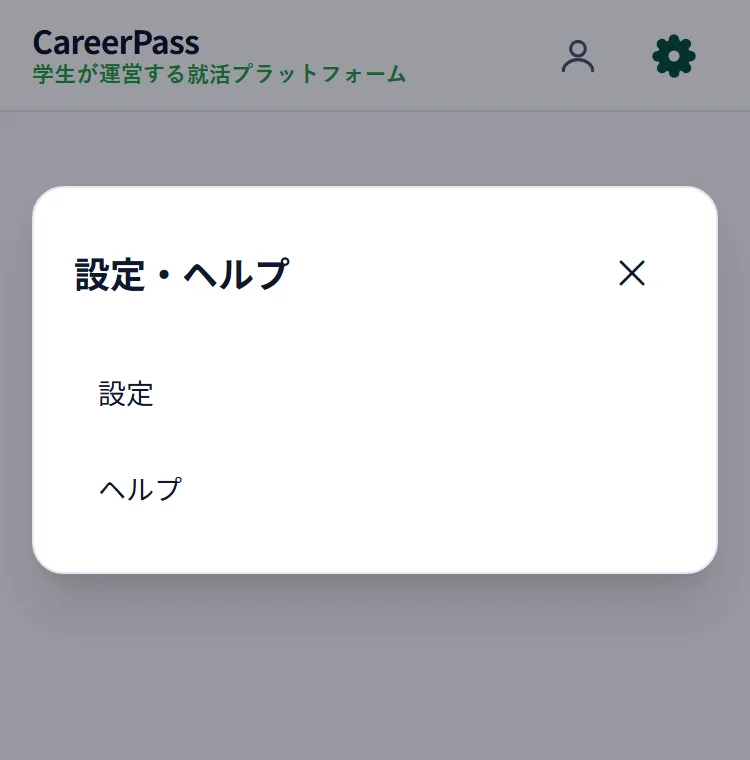
- 「設定」と「ヘルプ」は、スマホでは右上の ⚙ を押すと出る小さな画面から、PCでは「マイページ」のすぐ下に小さく並んだ「設定」「ヘルプ」から開けます。
- 通知・マイク・ログアウトなど、何かを変えたいときは「設定」、使い方を調べたい・問い合わせたいときは「ヘルプ」を開きます。
プロフィールを入力する
- マイページでは、表示用アイコンと名前、基本情報(就活の区分・卒業年度・文理・大学など)、GD練習について(GDの経験・ロール・志望業界・いまの状況)、自己紹介(任意)を入力します。入力率は、自己紹介を除く3つの欄で数えます。
- 入力した内容はその場で自動で保存されます。保存されると、その欄の見出しの右に「保存しました」と出ます。保存ボタンはありません。
- 大学・学校名は「公開範囲」で、大学名まで公開・大学の区分だけ公開・非公開から選べます。
保有バッジ
- マイページの右上の「保有バッジ」を押すと、GD練習会・AI GD・AI面接の記録で集まった実績バッジの一覧が開きます。
- GD練習会の参加回数や評価FBは、メニューの「成績・FB」→「GD練習会の評価FB」で見られます。
よくある質問
- 届いた評価FBの知らせはどこに出ますか?
- スマホではホームのいちばん上に、PCではホームの右側の「通知・お知らせ」に出ます。メニューの「成績・FB」にも数字が付きます。評価FBを開くと消えます。
- プロフィールは保存ボタンを押す必要がありますか?
- ありません。入力した時点で自動で保存されるので、そのまま別のページに移っても消えません。
- GD練習会のリマインドはどこで設定しますか?
- 届け先が足りないときは、マイページに「リマインドを受け取る」の欄が出ます。送るタイミングは「設定」の「リマインド通知設定」で変えられます。