GD練習の使い方・流れ
「GD練習」は、企業・テーマ別の本番形式グループディスカッションを予約して体験できる練習会です。予約 → 待機 → 通話で議論 → 書記ボードで進行 → AI採点の流れで進みます。
はじめての方は事前にこのページを読んでおくと、スムーズに利用することができるかと思います。
参加の流れ
予約からAI採点まで、大きく5ステップです。
1.開催枠を予約する
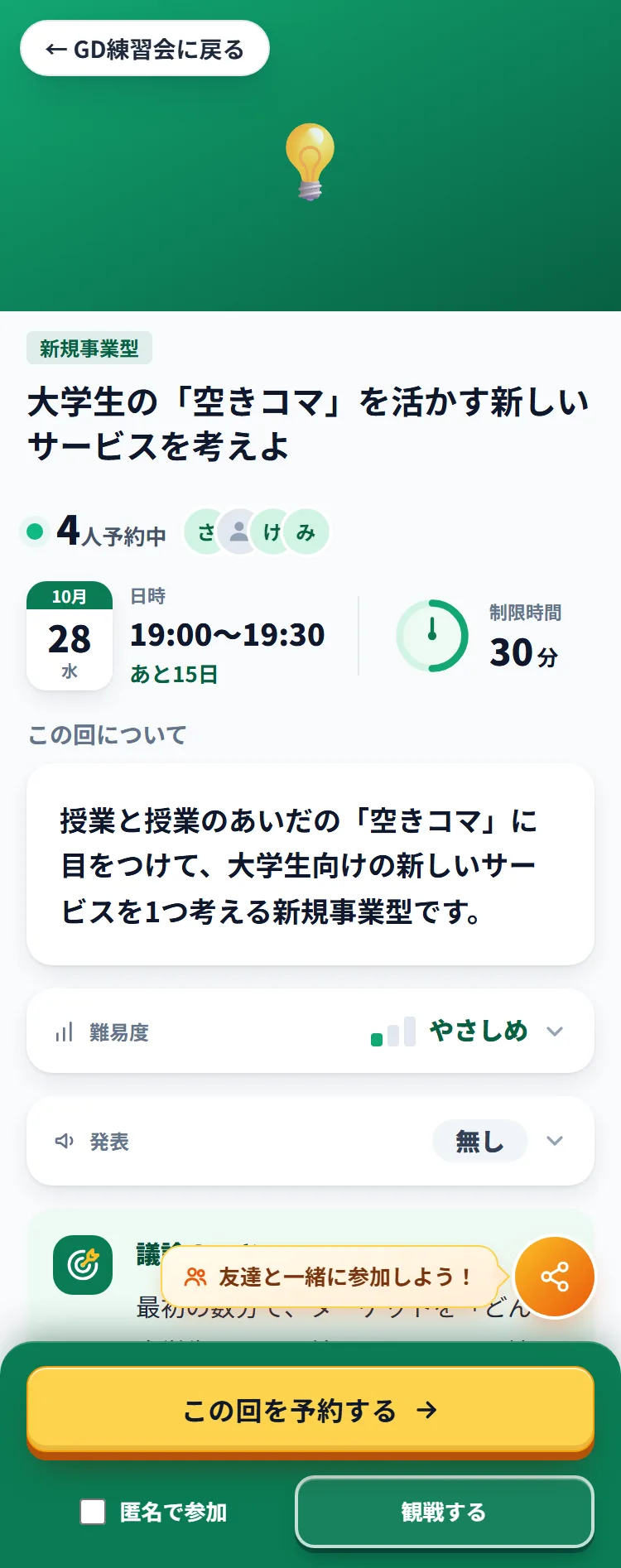
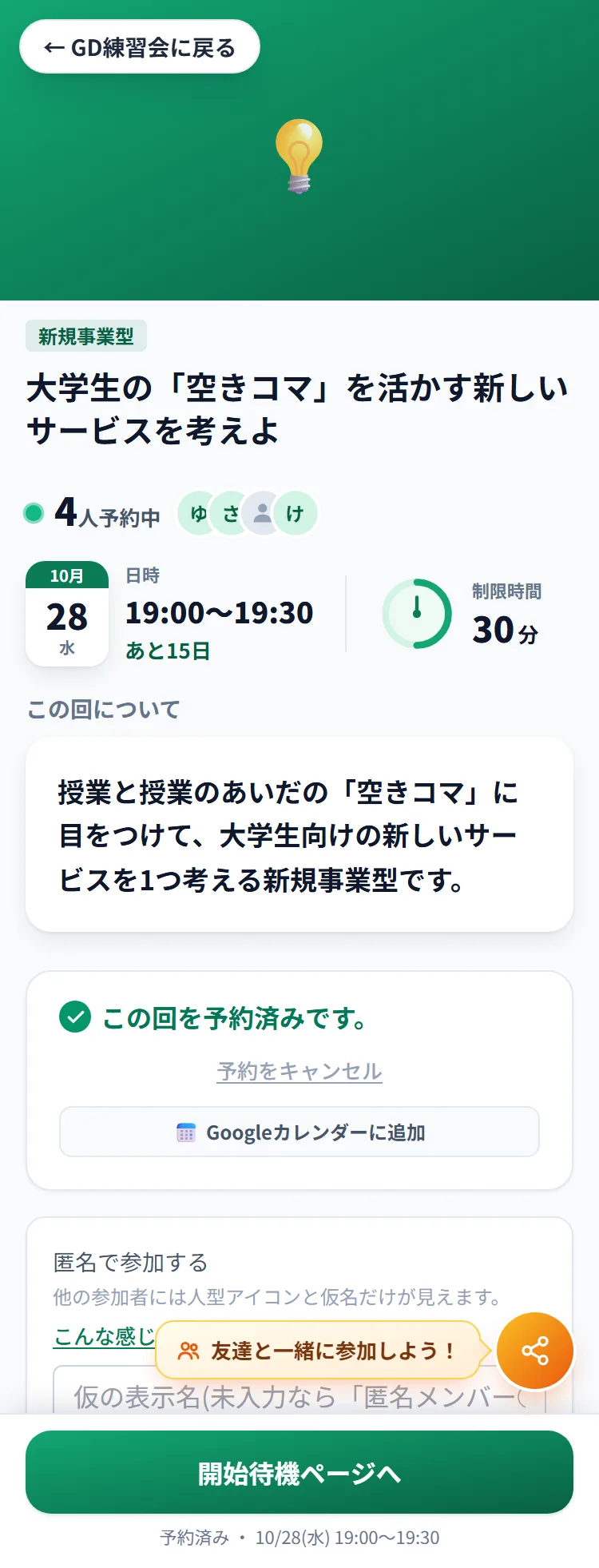
「GD練習」の一覧から、日時・お題の合う開催枠を選んで予約します。実名でも匿名でも参加でき、匿名の場合は他の参加者に人型アイコンと仮名だけが表示されます。予約後は、右側に「開始待機ページ」への導線と表示設定の変更欄が現れます。Googleカレンダーに追加しておくと安心です。
【予約前の表示】 
【予約後の表示】 
2.開始待機ページで待つ
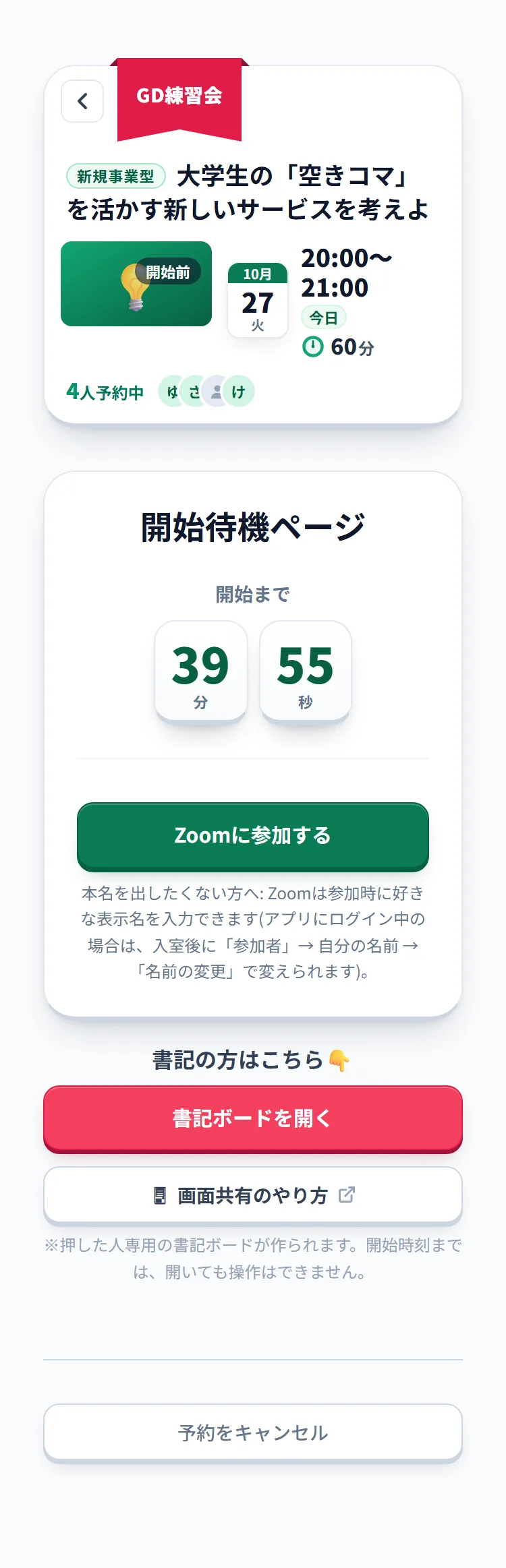
予約すると「開始待機ページ」に進めます。開催当日は、この画面を開いたまま開始時刻までお待ちください。開始時に音声アナウンスが流れるので、端末の音量はONにしておくことをおすすめします。
【開始待機ページ(カウントダウン表示)】 
3.通話(Google Meet)に参加する
開始5分前になると、待機ページの「Google Meetに参加する」ボタンが有効になります(それまではグレーで押せません)。事前にボタンからMeetingの通話に入り、開始時刻になったら議論を始めましょう。
【開始5分前(Google Meetに参加できる)】 
4.開始したら録音ONで書記ボードを開く
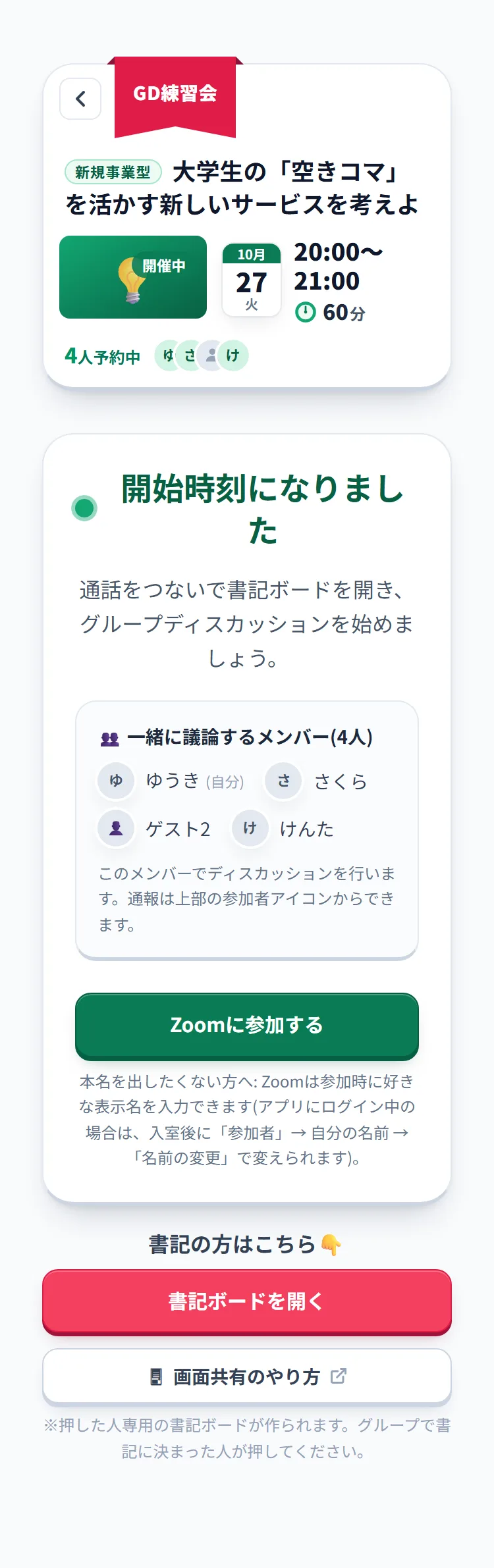
開始時刻になると音声アナウンスとともに「GDが始まりました」のダイアログが表示されます。「AIに評価してもらうために録音する」をONのまま「書記ボードを開く」を押すと、このGD専用の書記ボードが新しいタブで開き、同時にAI評価用の録音が始まります(録音はあなたのマイク音声のみ・文字起こしだけを保存)。
【開始時のダイアログ(録音ON+書記ボードを開く)】 
書記ボードでは、進行表とタイマー(開始時刻を起点)で時間配分を確認しながら、段階ごとの議事メモを参加者全員でリアルタイムに共有できます。
【書記ボード(進行表・タイマー・メモ)】 
5.終了後にAIの採点を受け取る
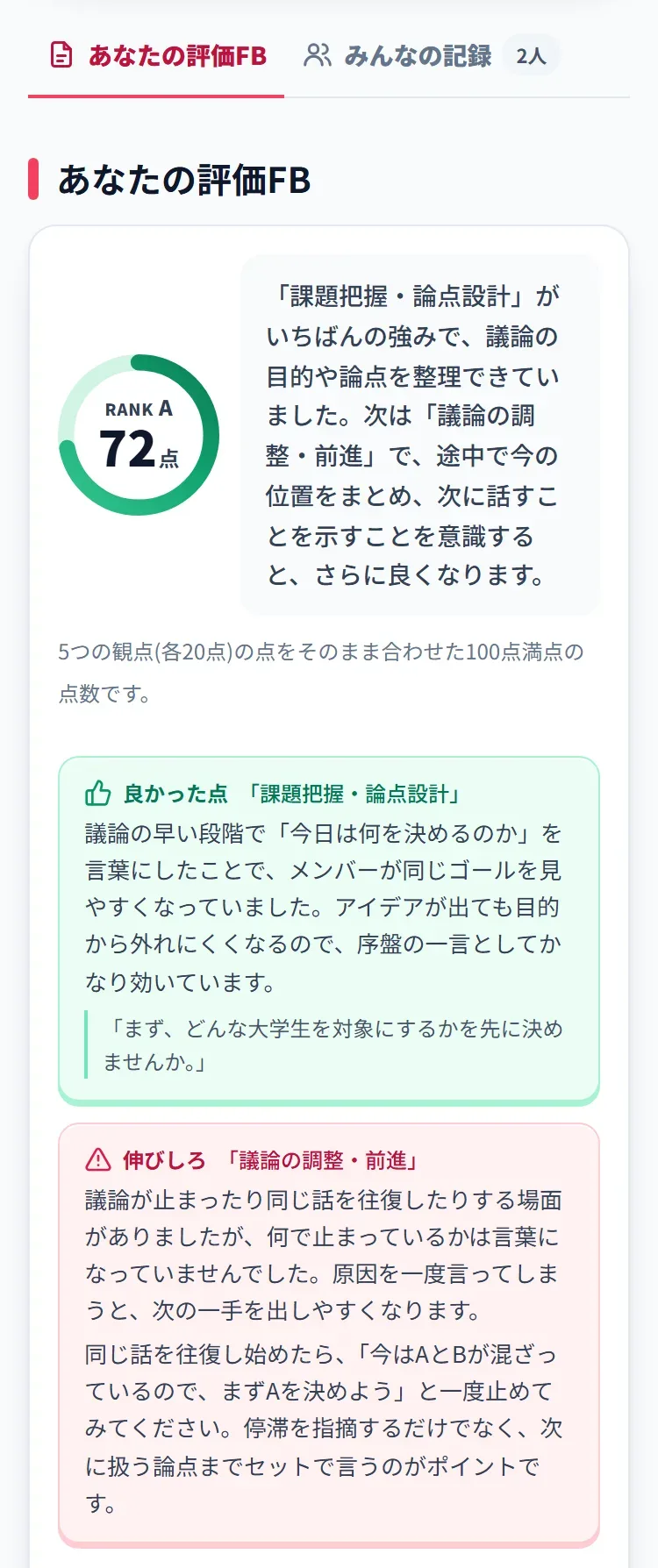
終了後、録音した発言をもとにAIが自動で採点します。論理性・協調性・貢献度・結論の各軸のスコアと、次に活かせるフィードバックを、開催枠の詳細ページで確認できます(録音ONで参加した場合)。
🖼 スクリーンショット:AI評価(軸別スコアとフィードバック)
開始待機ページについて
予約後に開く「開始待機ページ」では、開始までの残り時間がカウントダウンで表示されます。 この画面を開いたまま待つと、次の2つが自動で行われます。
- 開始5分前になると「Google Meetに参加する」ボタンが有効になります(それまではグレーで押せません)。
- 開始時刻になると音声でお知らせし、「GDが始まりました」のダイアログが表示されます(録音ONのまま「書記ボードを開く」で、書記ボードとAI評価用の録音が始まります)。
よくある質問
予約はキャンセルできますか?
開始前であればキャンセルできます。開始待機ページまたは一覧の「予約をキャンセル」から行えます。参加できなくなったら、他の人のために早めのキャンセルにご協力ください。
匿名で参加できますか?
できます。予約時に「匿名で参加する」を選ぶと、他の参加者には人型アイコンと仮名だけが表示され、実名やアイコンは公開されません。仮の表示名も設定できます。
カメラやマイクは必要ですか?
議論は Google Meet の通話で行うため、マイクは必要です。カメラは任意ですが、本番に近い形で練習するにはオンを推奨します。AI採点のため、通話中は自分のマイク音声から文字起こしのみを保存します(音声そのものは保存しません)。
開始時刻に間に合わなかったら?
開始10分前を過ぎると予約の受付は締め切られます。予約者でも、開始後5分経ったらGD練習に途中参加できません。5分以内の遅れであれば途中参加できますが、AI採点は発言量に影響するため、時間どおりの参加をおすすめします。