画面共有のやり方(Google Meet)を読み込んでいます…
画面共有のやり方(Google Meet)
ページを読み込んでいます…
画面共有のやり方(Google Meet)を読み込んでいます…
画面共有のやり方(Google Meet)
書記の方が書記ボードを画面共有すると、メンバー全員が同じメモと残り時間を見ながら議論できます。
今のGD練習会は基本的に Zoom です。待機画面の「画面共有のやり方」は、その回の通話サービスに合ったページを開きます。 待機画面のボタンが「Zoomに参加する」になっている回は、Zoom 版のページを見てください。
Zoom をお使いの方はこちら >書記ボードを別のタブで開いておく
待機画面の「書記の方はこちら👇」にある「書記ボードを開く」を押すと、押した人専用の書記ボードが作られ、新しいタブで開きます。開始時刻までは、開いても操作はできません(画面を共有する準備は先にしておけます)。このタブを共有します。
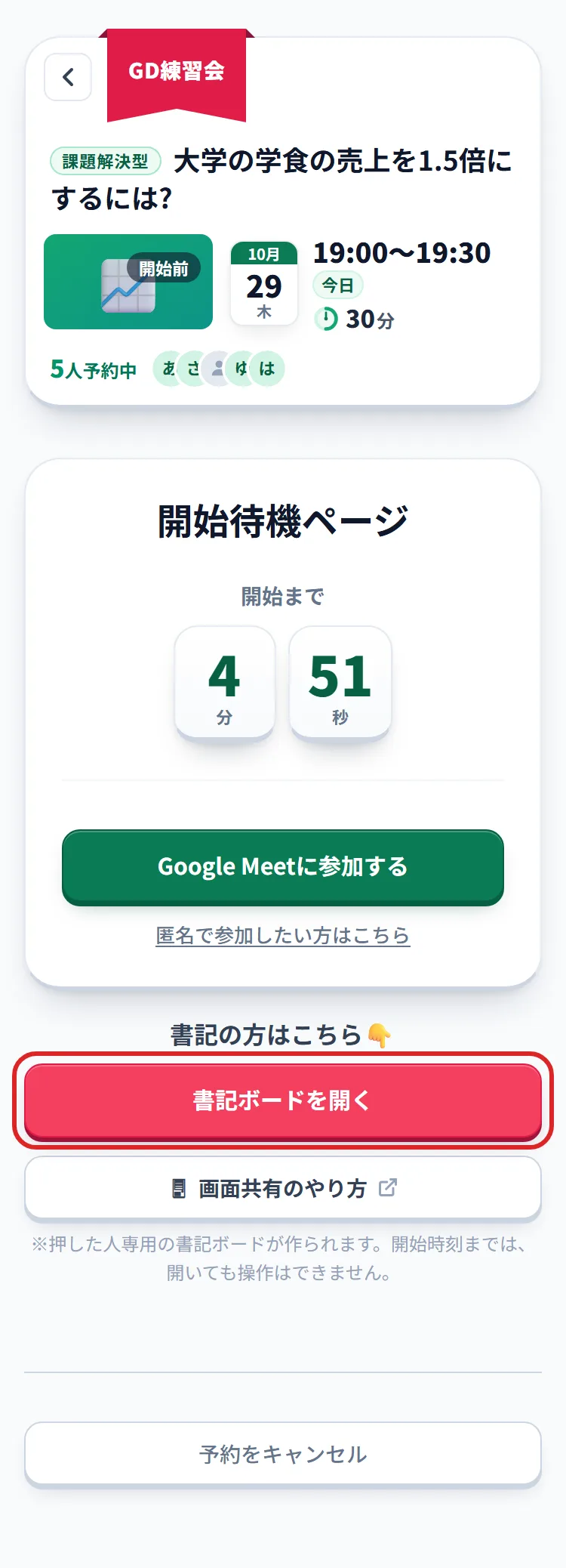
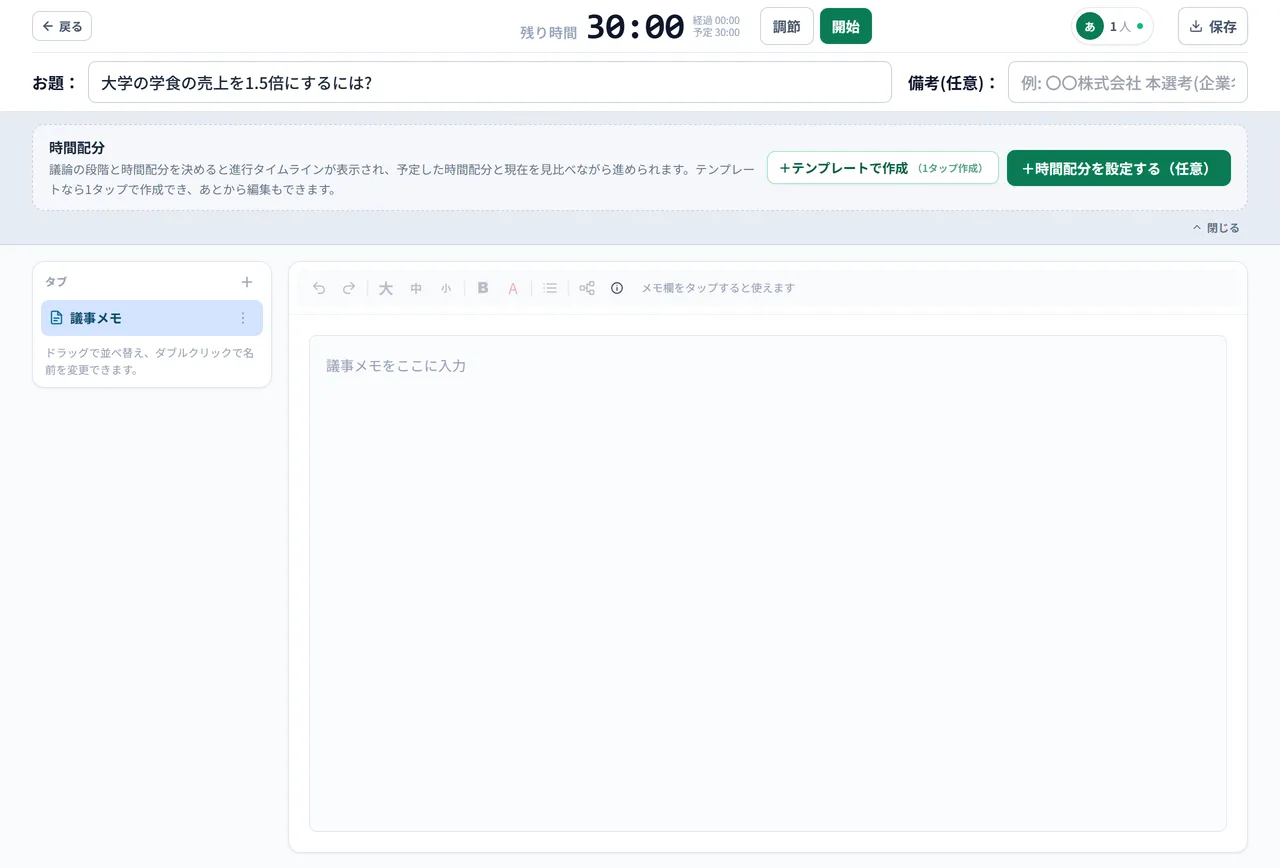
Google Meet にも参加しておく
共有はMeetの画面から始めます。待機画面の「Google Meetに参加する」から通話に入っておいてください。
通話画面の下のボタンの並びにある、画面に上向きの矢印が入ったアイコンが画面共有です。マウスを重ねると「画面を共有」と出ます。 ボタンが見当たらないときは、ウィンドウを広げるか「その他のオプション(⋮)」の中を探してください。
「共有する内容を選択してください」というウィンドウが開きます。 上の「Chrome タブ」を選び、一覧から書記ボードのタブをクリックします。
「タブの音声も共有する」のチェックは、GD練習では OFF のままで大丈夫です(ハウリングの原因になります)。
右下の「共有」を押すと共有が始まり、メンバーの画面に書記ボードが映ります。 これで完了です。あとは、いつもどおりメモを取ってください。
💡 共有を始めたあと、自分は別のタブ(待機画面など)を見てもかまいません。 メンバーには、選んだ書記ボードのタブが映り続けます。
⚠ 待機画面に「このタブは閉じないでください」と出ている回(ブラウザで録音する回)は、待機画面のタブを閉じないようにしてください(閉じると録音が止まります)。
共有している間は、画面に「meet.google.com がタブを共有しています」という帯が出ます。終わったら、その「共有を停止」を押します。Meet の画面の「共有を停止」からでも止められます。
Meet アプリで通話に入り、「その他のオプション(⋮)」→「画面を共有」→「共有を開始」の順にタップします。ただし、スマホでは書記ボードへの入力がしづらいので、書記はパソコンでの参加がおすすめです。
スマホやタブレットのブラウザ版 Meet では画面共有ができないことがあります。パソコンの Google Chrome から参加し直すか、Meet アプリ(スマホ)を使ってください。パソコンの場合、ウィンドウが狭いと下部のボタンが「その他のオプション(⋮)」の中にまとまることがあるので、そちらも確認してください。
タブ共有では、共有したタブを開いたままにする必要はありませんが、共有元のタブを閉じると共有が終わります。書記ボードのタブを閉じていないか確認してください。それでも直らないときは、いったん「共有を停止」してから、もう一度やり直すのが早いです。
共有するときの「タブの音声も共有する」が ON になっていると、通話の音が回り込んで鳴ることがあります。GD練習では音声を共有する必要はないので、OFF のまま共有してください。
Mac は OS 側の許可が必要です。「システム設定 > プライバシーとセキュリティ > 画面収録」で Chrome(または使っているブラウザ)を ON にしてから、ブラウザを再起動してください。
書記ボードのタブを共有したまま、自分は別のタブ(待機画面など)を見ても、メンバーには書記ボードが映り続けます。書いている手元を見せたいときだけ、書記ボードのタブを開いておけば大丈夫です。