画面共有のやり方(Zoom)を読み込んでいます…
画面共有のやり方(Zoom)
ページを読み込んでいます…
画面共有のやり方(Zoom)を読み込んでいます…
画面共有のやり方(Zoom)
書記の方が書記ボードを画面共有すると、メンバー全員が同じメモと残り時間を見ながら議論できます。
今のGD練習会は基本的に Zoom です。待機画面の「画面共有のやり方」は、その回の通話サービスに合ったページを開きます。
Google Meet をお使いの方はこちら >書記ボードを別のタブで開いておく
待機画面の「書記の方はこちら👇」にある「書記ボードを開く」を押すと、押した人専用の書記ボードが作られ、新しいタブで開きます。開始時刻までは、開いても操作はできません(下の切り離しは先にしておけます)。
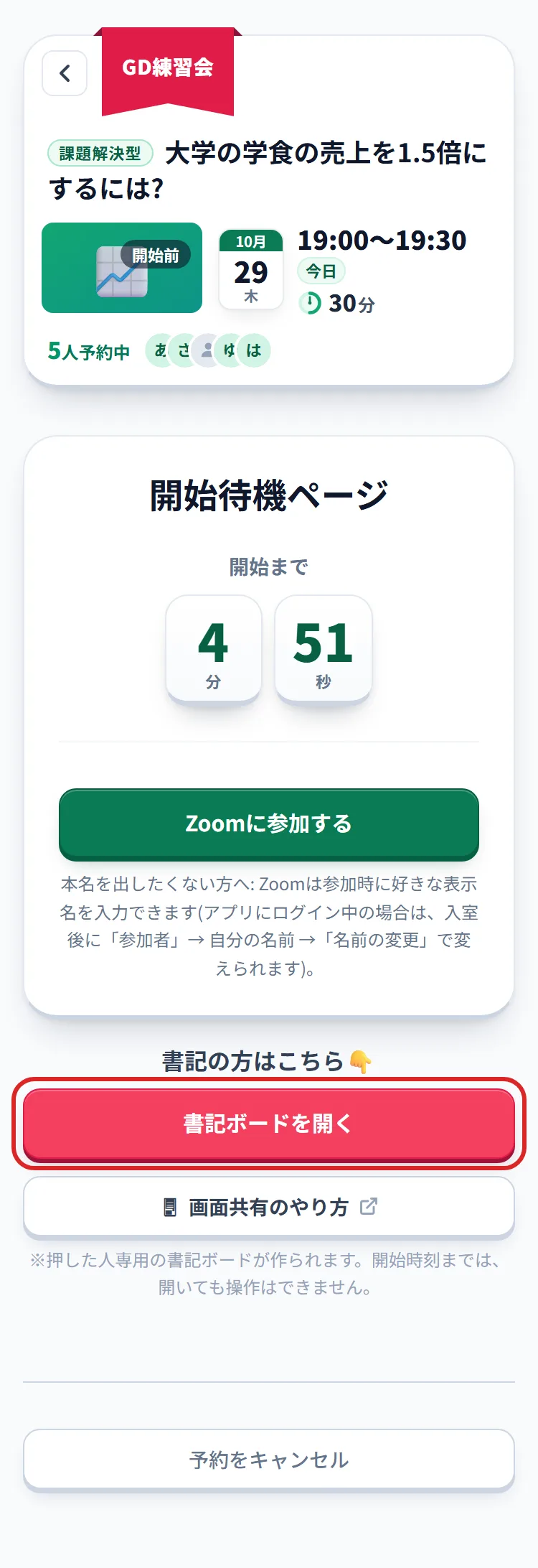
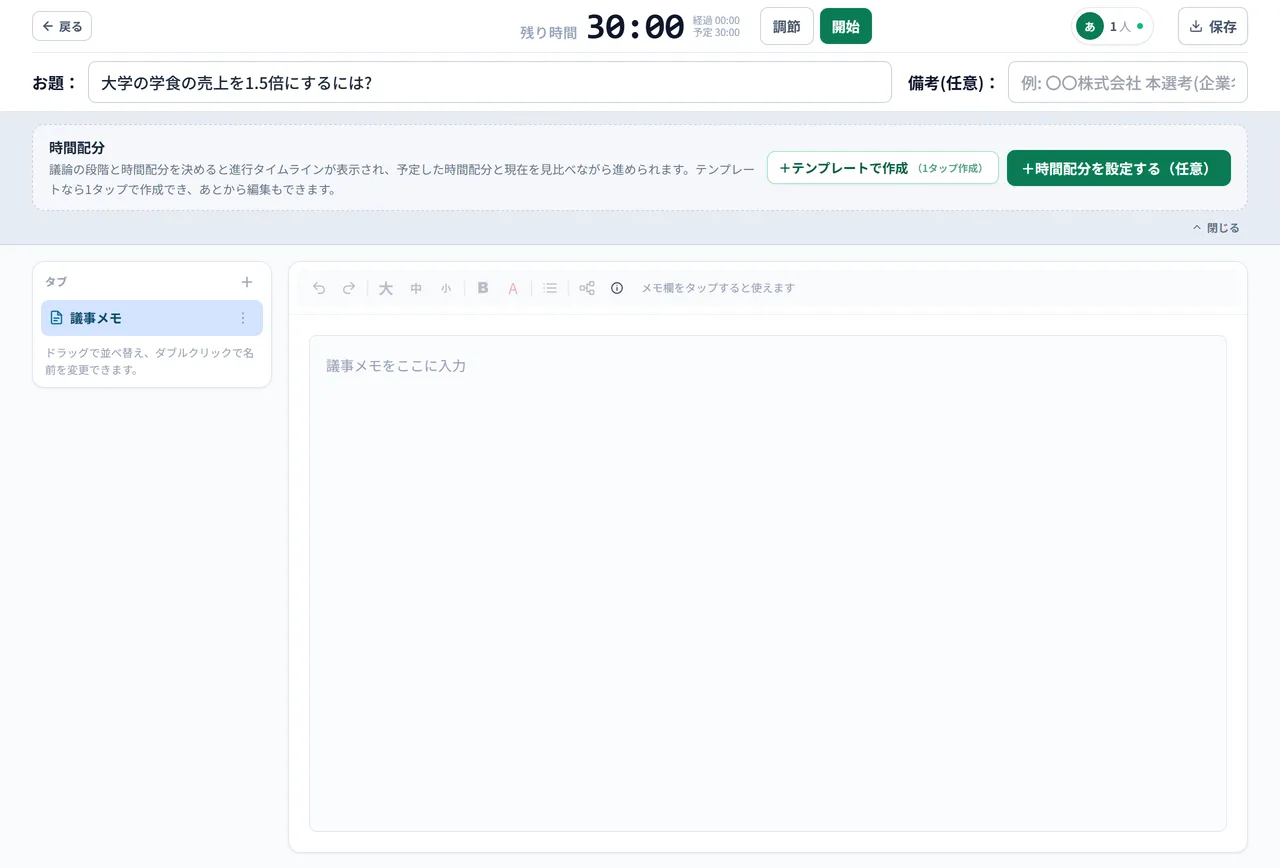
そのタブを、別ウィンドウに切り離しておく【Zoom ではここが大事】
タブの部分をつかんで下にドラッグすると、書記ボードだけの独立したウィンドウになります。Zoom は「ウィンドウ単位」でしか共有できないため、こうしておけば、共有中にうっかり別のタブを開いてもメンバーには書記ボードだけが映り続けます。元に戻したいときは、切り離したウィンドウのタブを元のウィンドウへドラッグすれば戻せます。
Zoom の通話にも参加しておく
共有は Zoom の画面から始めます。待機画面の「Zoomに参加する」から先に通話に入っておいてください。Zoom の表示名は、予約時と同じ表示名にしてください(出欠の確認と文字起こしの話者名に使います)。
通話画面の下のツールバーにある、緑色の上向き矢印のボタンが画面共有です。ボタンの下に「共有」(お使いのバージョンによっては「画面の共有」)と書かれています。
「共有するウィンドウまたはアプリケーションの選択」が開き、いま開いているウィンドウが一覧で出てきます。 あらかじめ切り離しておいた書記ボードのウィンドウをクリックします。
左下の「サウンドを共有」「ビデオクリップ用に最適化」は、GD練習ではどちらもチェック不要です(音声を共有するとハウリングの原因になります)。
一覧のいちばん左にある「画面」はデスクトップ全体の共有です。これを選ぶと通知やメール、他のアプリまで全員に映ってしまうので、 GD練習では選ばないでください。
ウィンドウを選んだ状態で右下の「共有」を押すと共有が始まり、メンバーの画面に書記ボードが映ります。 これで完了です。あとは、いつもどおりメモを取ってください。
⚠ 待機画面に「このタブは閉じないでください」と出ている回(ブラウザで録音する回)は、待機画面のタブを閉じないようにしてください(閉じると録音が止まります)。
共有している間は、共有中のウィンドウが緑の枠で囲まれ、画面の上に「画面を共有しています」というツールバーが出ます。終わったら、その中の赤い「停止」(共有の停止)を押します。別のウィンドウに切り替えたいときは、隣の「新しい共有」から選び直せます。
Zoom アプリで通話に入り、下部の「共有」→「画面」→ 表示される確認で「ブロードキャストを開始」(Android は「今すぐ開始」)の順にタップします。 ただし、スマホでは書記ボードへの入力がしづらいので、書記はパソコンでの参加がおすすめです。
主催者(ホスト)側で参加者の画面共有が制限されていることがあります。その場合は通話の中で「画面共有したいです」と伝えて、許可してもらってください。ウィンドウが小さいとツールバーのボタンが「詳細」の中にまとまることもあるので、そちらも確認してください。
共有しているのが目的のウィンドウかどうかを確認してください。Zoom は「ウィンドウ単位」の共有なので、ブラウザのウィンドウを共有したまま別のタブに切り替えると、そのタブが全員に映ります。「はじめる前に」のようにボードを別ウィンドウに切り離しておくと、この事故が起きません。
共有するときの「サウンドを共有」にチェックが入っていると、通話の音が回り込んで鳴ることがあります。GD練習では音声を共有する必要はないので、チェックを外したまま共有してください。
Mac は OS 側の許可が必要です。「システム設定 > プライバシーとセキュリティ > 画面収録」で zoom.us を ON にしてから、Zoom を再起動してください。
ブラウザ版(Web クライアント)は画面共有に対応していないことがあります。うまくいかないときは、Zoom アプリ(デスクトップクライアント)をインストールして参加し直してください。
Zoom のウィンドウそのものを共有すると、共有画面の中に共有画面が映り込みます。共有するのは Zoom ではなく、書記ボードのウィンドウを選んでください。