書記ボードの使い方を読み込んでいます…
書記ボードの使い方
ページを読み込んでいます…
書記ボードの使い方を読み込んでいます…
書記ボードの使い方
「書記ボード」は、グループディスカッション(GD)の進行と書記をひとつの画面で助けるツールです。お題・タイマー・時間配分・書記メモをまとめ、メンバーとリアルタイムで共同編集できます。
作成から共同編集まで、大きく4ステップです。
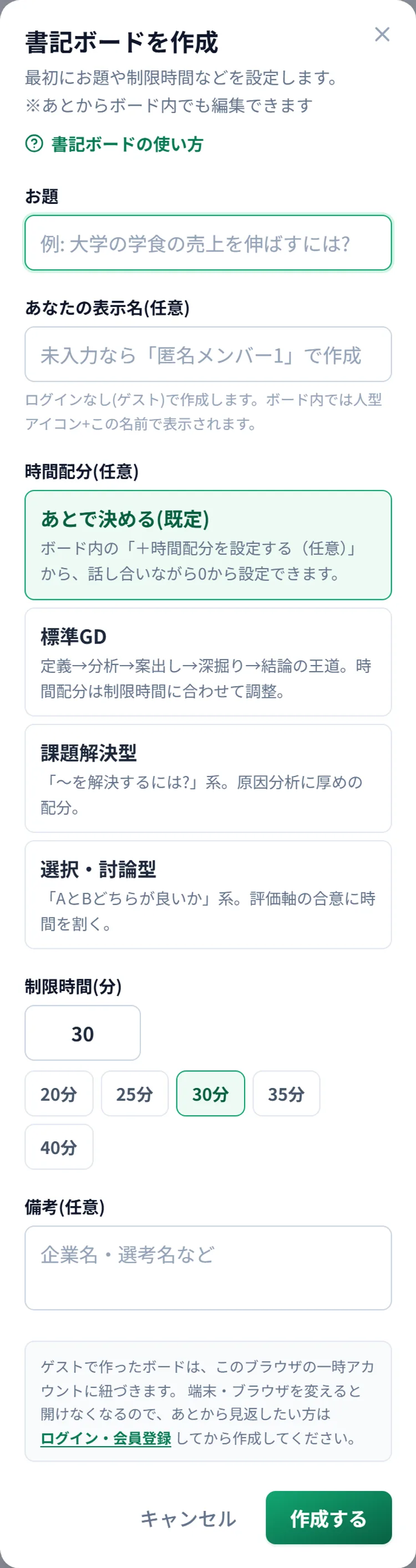
「練習」ページのGDの欄の下にある「友だちと練習するなら」の「書記ボードを作る+」を押すと、「書記ボードを作成」のダイアログが開きます。お題・時間配分(任意。「あとで決める」か、テンプレートを選ぶ)・制限時間・備考を入れて「作成する」を押すと、新しい書記ボードが開きます。内容はあとからボード内でも編集できます。ログインしていなくても作れますが、そのときは表示名の欄が出て、ゲストとして作成します(ゲストのボードは、端末やブラウザを変えると開けなくなります)。
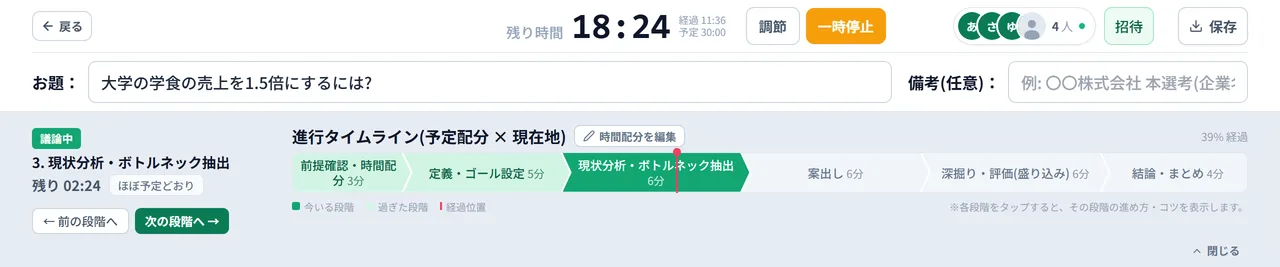
上部の「開始」を押すと「タイマーを開始します」の確認が出るので、「開始する」で残り時間のカウントダウンが始まります。途中で「一時停止」「再開」できます。誤差の調整(+10秒/−10秒)と「タイマーをリセット」は、隣の「調節」の中にあります。時間配分は任意です。冒頭の時間配分を決める段階で「+時間配分を設定する(任意)」を押すと、話し合いながら段階と時間を順に決められます(「+テンプレートで作成」なら1タップで作れます)。設定すると進行タイムラインが出て、予定と現在地を見比べながら、左の「次の段階へ」で段階を進められます。
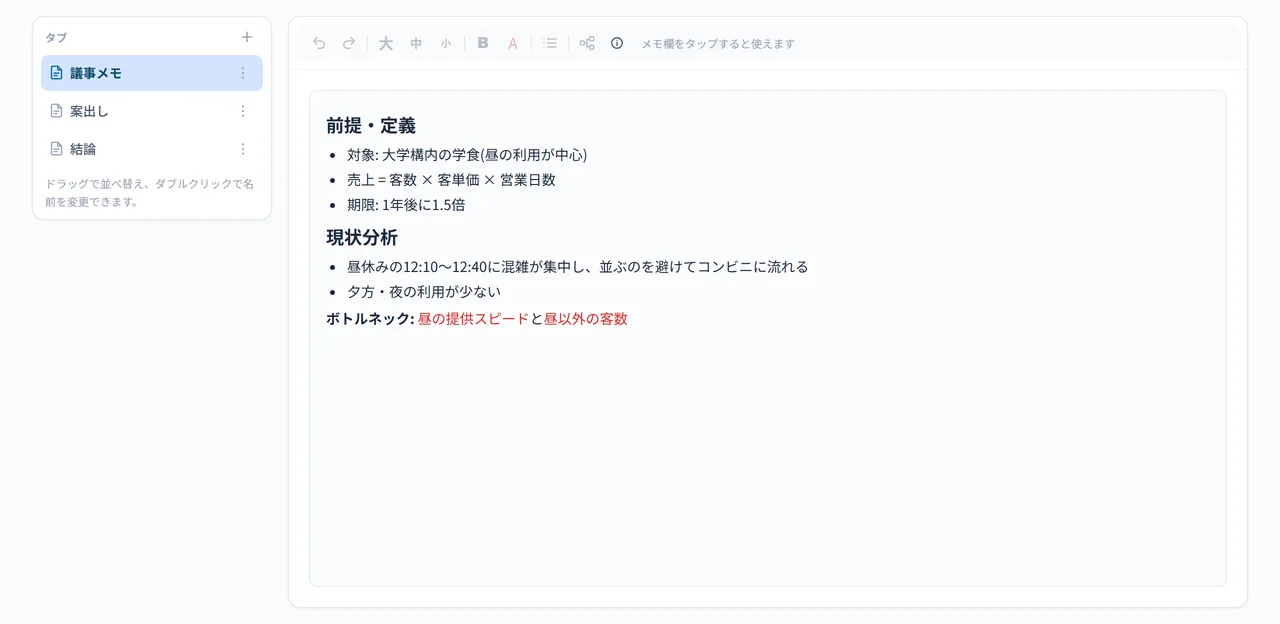
メモ欄は Google ドキュメントのような1枚の入力欄です。パソコンでは左の「タブ」の一覧の「+」で文書を増やせます(ドラッグで並べ替え、ダブルクリックで名前を変更)。スマホではメモ欄の上のタブ名を押すと一覧が開きます。文字の大きさ・太字・赤文字・箇条書き・ロジックツリーが使え、内容は自動で保存されます。時間配分の欄の右下にある「閉じる」を押すとメモ欄が画面いっぱいに広がり、右上の「保存」からはメモをテキストファイルやPDFに書き出せます。
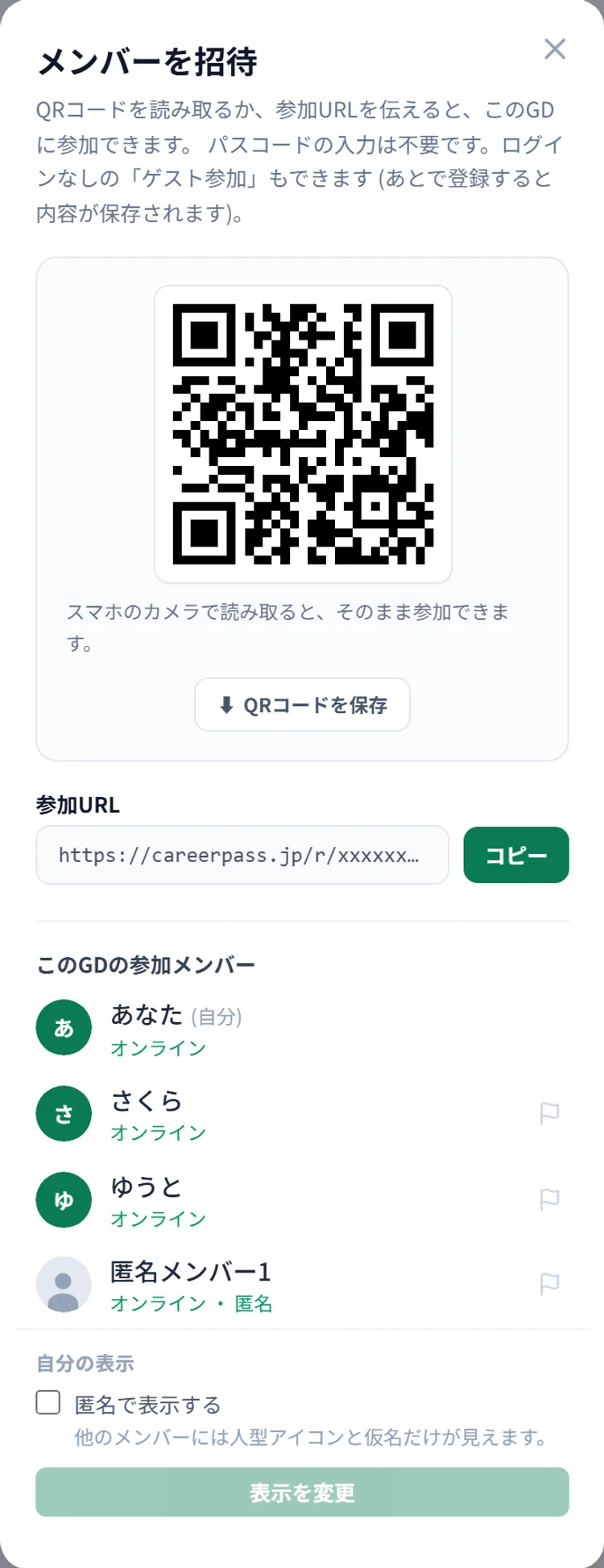
自分で作ったボードでは、上部の「招待」から、QRコードまたは参加URLを共有できます。受け取った人はURLを開くだけで参加でき、パスワードの入力は不要です。ログインなしの「ゲスト参加」もできます。メンバーが参加すると、同じボードをリアルタイムで一緒に編集できます。GD練習会の待機画面から開いたボードには「招待」は出ません(下の「GD練習会の書記ボード」を見てください)。
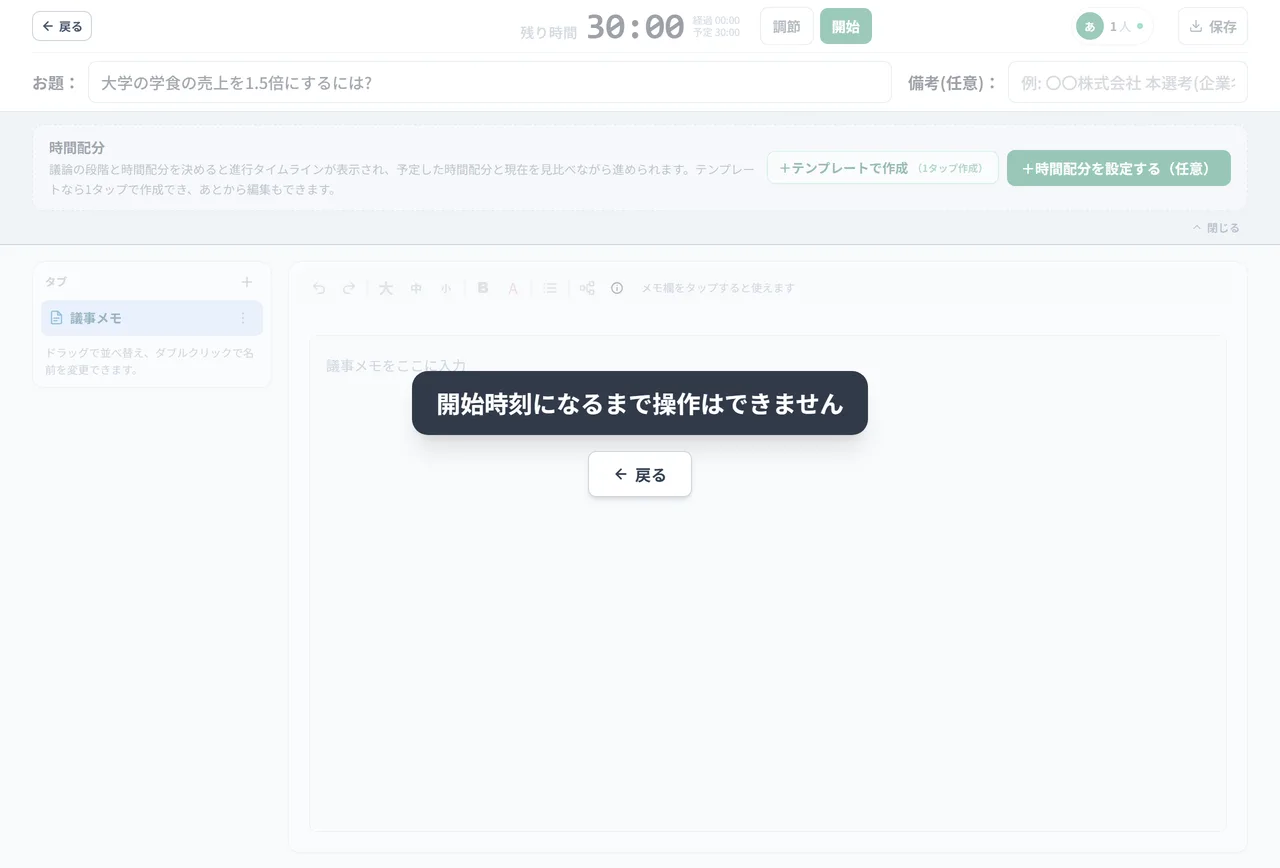
GD練習会では、書記に決まった人が、待機画面の「書記の方はこちら👇」にある「書記ボードを開く」を押します。 押した人専用の書記ボードが作られ、新しいタブで開きます(もう一度押すと同じボードが開きます)。 開始時刻より前でも開けますが、開始時刻になるまでは操作できません。
「練習」ページのGDの欄の下にある「マイ書記ボード →」から、自分が作成・参加したボードの一覧を開けます。ここから過去のボードを開いて内容を見返せます。GD練習会で使った書記ボードはここには出ず、その回の振り返りのページ(「書記ボードの記録」)で見られます。
できます。招待の参加URLを共有すると、ログインなしの「ゲスト参加」で共同編集に加われます。あとで登録すると、それまでの内容がアカウントに引き継がれます。
同じボードに参加しているメンバー間ではリアルタイムに共有されます。お題・時間配分に加え、メモも一緒に編集できます。どのタブを開いているかは人ごとなので、別々のタブを見ながら書けます。
開始後5分を過ぎると、GD練習会に途中参加できません。5分以内の遅れであれば待機画面から参加できますが、遅れると議論やAI評価に影響するため、開始5分前までの待機をおすすめします。
あわせて読みたい記事